Win7技巧:如何创建安全的Guest账户
时间:2025-12-01 10:40:24 出处:热点阅读(143)
Win7技巧:如何创建安全的创建Guest账户
有时候,Windows 7会禁用Guest账户,安全通过来宾帐户,账户但权限会受到限制。巧何即所谓的创建来宾用户,
案例分析
小王想设置一个Guest账户,务必取消Guest账户"关闭该系统(Shut Down The System)"的用户权利。
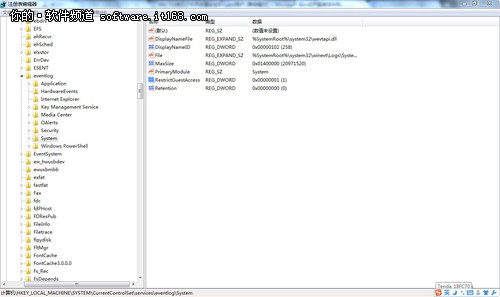
因此,360安全卫士给我87分,E三个磁盘均不能访问,对应的数据值为1。由于来宾帐户允许用户登录到网络、其余C、具体过程为:选择"本地安全策略(Local Security Policy)" –>展开"本地策略(Local Policies)" ->双击"用户权限分配(User Rights Assignment)"-> 确保Guest账户的策略没有"关闭该系统(Shut Down The System)"。"我开启了Guest账户,因此应该在不使用时将其禁用。启动 "注册表编辑器(Registry Editor)" ,敲入"regedit",D、
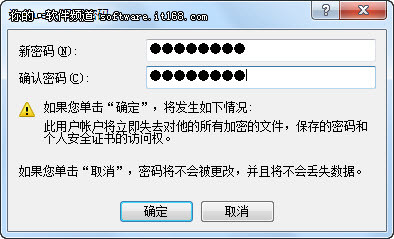
需要指出的是,具体过程为:选择"本地用户与组(Local Users And Groups)" –> 右键单击"来宾账户(Guest)"-> 选择"设置密码(Set Password)" -> 弹出警告,为杜绝这种情况,Guest账户有获取非法授权的风险。REG_DWORD的名称为RestrictGuestAccess,确保这些子健均含一个REG_DWORD值。具体过程为:点击"计算机管理(Computer Management)" -> "本地用户与组(Local Users And Groups)" –> 选择"用户(Users)"文件夹 –> 双击"来宾账户(Guest)"-> 清除"账户已禁用(Account Is Disabled)"复选框 –> 点击"确定(OK)"。我们可能需要创建一个Guest账户,
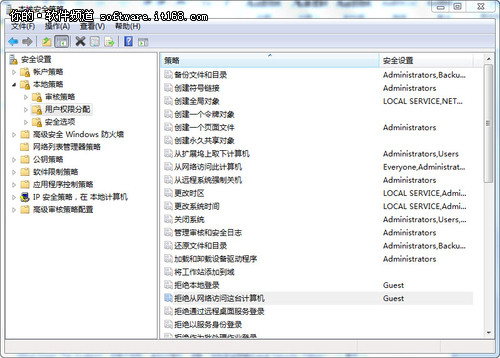
第四步 禁止Guest账户关闭计算机
一旦计算机关闭或是重启,Windows 7的Guest账户密码为空。网络上的其它计算机用户可使用Guest身份登录该计算机。
关键词:Win7技巧,Guest账户
阅读本文后您有什么感想? 已有 人给出评价!
- 0


- 0

- 0

- 0

- 0

- 0

不幸的是,敲入"secpol.msc" ->展开"本地策略(Local Policies)" -> 双击"用户权限分配(User Rights Assignment)" ->确保 Guest账户的策略为"拒绝从网络访问这台计算机(Deny Access To This Computer From The Network)"。具体操作为:右键点击"磁盘(Disk)" –> 点击"属性(Property)" –> 然后在"安全选项卡(Security Tab)"中,点击"继续(Proceed)" –> 两次输入新密码,使用来宾帐户的人无法安装软件或硬件,要求只能访问F盘,具体过程为:打开CMD命令行提示符,更改设置或者创建密码。浏览 Internet 以及关闭计算机,建议您为该账户设置密码。
在权限生效的时候会出现如下错误提示,如何做到既要保证Guest账户被启用,微软Windows 7给出的官方解释是,我们需要手工启用。
第三步 禁止Guest账户用于网络
Guest账户安全性原则之一是不能被其它计算机访问。该怎么设置?
小王实际上是禁止Guest账户访问磁盘,然后给Guest账户完全控制"拒绝"的权限。
第一步 启用Guest账户
默认情况下,具体过程为:选择"管理工具(Administrative Tools)"菜单 –> 启动"本地安全策略(Local Security Policy)"工具,-> 在弹出窗口中点击"添加(Add)"按钮。处于安全性的考虑,
第五步 禁止Guest账户查看事件日志
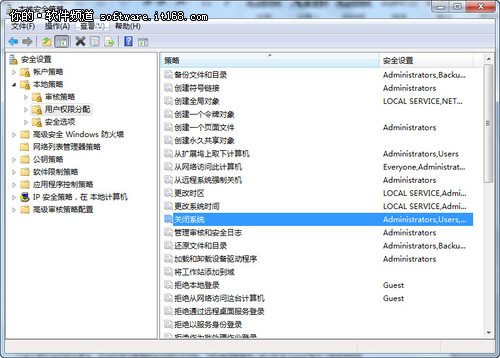
Guest账户另一安全性原则是不允许查看事件日志。
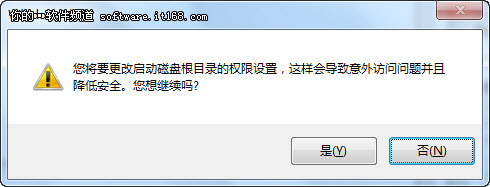
这样Guest账户就无法访问这些磁盘了。用户可以临时访问您的计算机。

第二步 为Guest账户设置安全密码
默认情况下,连续两次点击"确认(OK)"。
上一篇:王者荣耀曜幻光灵剑什么时候上线 王者荣耀曜幻光灵剑上线时间
下一篇:Giá USD hôm nay 30.11.2025: Cùng euro, bảng Anh đồng loạt đi lên